Mã giảm giá app The Coach Pro – Tiếng Anh giao tiếp chỉ dành cho người thích học tiếng Anh

Bạn sẽ tò mò là mình là ai mà mình có mã giảm giá app The Coach – tiếng Anh giao tiếp?

Mình là Tech Lead của công ty Step Up Education. Đây là công ty làm ra App The Coach nên việc có mã giảm giá để hỗ trợ các bạn bớt được chút chi phí mua app dễ hơn thì đâu phải là khó nhỉ? Đúng không?

Nói thế thì ai tin? Ai cũng lên bài mà nói mình làm ở công ty đó là được mà. Vào facebook mình cho uy tín nữa nha 😛

https://www.facebook.com/khiemnd5

Search thử về app The Coach trên facebook xem.

https://www.facebook.com/search/top/?q=App%20the%20coach

Mình xuất hiện ở cộng đồng TestingVN
Hợp tác B2B với Cốc Cốc, chắc cũng không lạ với ai hay dùng internet rồi 😀
Xuất hiện ở cộng đồng J2Team rất sôi nổi 😀

Thừa uy tín rồi. Hihi.

Thông tin chính các bạn quan tâm đây.

  1. Về thông tin sản phẩm chắc các bạn có thể tìm hiểu thêm ở trang chủ: https://www.thecoach.edu.vn/
  2. Thông tin về mã giảm giá app The Coach gói Pro học tiếng Anh giao tiếp:
    + Các bạn có thể dùng mã KHIEMTECH kích hoạt tài khoản qua web tại (khuyên dùng cách này): https://active.thecoach.ai/active
    + Trên Android cũng dùng chung mã KHIEMTECH này
    + Trên IOS hơi khác biệt, KHIEMTECH1Y cho gói 1 năm, KHIEMTECH6M cho gói 6 tháng. Theo luật của Apple thì sẽ không thể mua gói trọn đời với mã giảm giá. Nếu bạn muốn mua trọn đời thì kích hoạt qua web hoặc Android nhá.

Hi vọng, với các mã trên sẽ phần nào giúp các bạn đỡ được chút chi phí để có thể mua được app The Coach.

Chúc các bạn học tiếng Anh giao tiếp thật tốt nha.

[IT] Share phần mềm tra từ điển cho Mac – tương thích M1

Mình có cài lại OS nên tìm và cài lại phần mềm tra từ điểm cho Mac. Mình khá là thích phần mềm này của a Khoa. Tuy nhiên, phải đăng ký vài email thì mới đăng ký được 1 tài khoản để lấy được link tải phần mềm. Có khả năng các bạn khác cũng sẽ gặp lỗi tương tự như mình.

Thì các bạn có thể tự đăng ký và tải ở trang chủ của anh: http://nguyenvietkhoa.edu.vn/viettien-dic/

Hoặc các bạn có thể tải về theo link của mình upload lên drive cho nhanh hơn: https://drive.google.com/file/d/1X3iLYCV-prJ0_93BkoD6LY0_x61skIbH/view?usp=sharing

Sau khi tải về, bạn giải nén. Nếu có pass thì pass là: nguyenvietkhoa.edu.vn

Sau khi cài xong thì dùng thôi 😀

Kết quả là:

[DevOps] Fix khi chạy container với image được build trên docker M1

Lúc trước mình dùng Mac intel. Tất nhiên, cũng không gặp vấn đề gì khi chạy container trên image được build này.

Vài hôm trước, vợ mình đổi ý và cấp ngân sách để mua cho mình con M1 😁 Cài cắm, đồng bộ các kiểu đều ok hết cho đến khi cần build image docker.

Hihi, image build ra vẫn không sao hết. Nhưng ôi thôi, lúc run image thì lỗi, soi log thì có vài câu lệnh mà OS đó không nhận. Search google thì do lúc build nó nhận kernel của MacOS M1.

Muốn fixed thì cần set lại docker platform của linux (các images bên mình thì toàn dùng nhân linux)

Mở terminal lên:

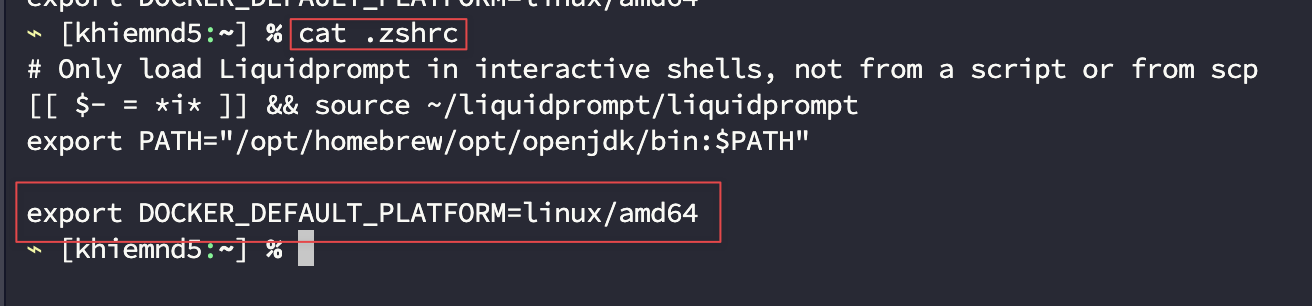
export DOCKER_DEFAULT_PLATFORM=linux/amd64

Để lần sau không phải thiết lập export lại thì:

vi .zshrc
export DOCKER_DEFAULT_PLATFORM=linux/amd64

Lưu lại là xong rồi.

Cách fixed lỗi Failed to initialize NVML: Driver/library version mismatch

Nguyên nhân Failed to initialize NVML: Driver/library version mismatch là do chúng ta chưa tắt auto update driver.

Cách fix:

Bước 1: Tắt hết các tiến trình đang chạy GPU Nvidia

lsof /dev/nvidia* | awk '{print $2}' | xargs -I {} kill {}

Bước 2: Xoá một vài module đã update

sudo rmmod nvidia_drm
sudo rmmod nvidia_modeset
sudo rmmod nvidia_uvm
sudo rmmod nvidia

Bước 3: Kiểm tra lại xem được chưa

nvidia-smi 

Bước 4: Chặn auto update

cat /proc/driver/nvidia/version # lấy version và thực hiện chặn update version đó ở lệnh dưới
sudo apt-mark hold nvidia-utils-<version_number>

Tạo mới user và thiết lập ssh dùng để truy cập Linux

Khi tạo mới một server, account root ban đầu được khởi tạo. Acc này là acc có quyền cao nhất, thật là nguy hiểm nếu account này rơi vào tay của hacker hoặc bạn kỹ thuật nào đó chưa được cẩn thận. Họ có thể xoá hay làm tất cả mọi thứ ở server đó.

Để giảm thiểu rủi ro hoặc tuỳ vào bài toán mình sẽ có giải pháp khác nhau.

Ví như, nhu cầu của bạn A chỉ cần ăn 1 cái bánh mỳ nhưng mình lại đưa cả thùng bánh cho bạn A thì bạn ấy ăn không hết (cần 1 cái) mà còn có thể lấy cả thùng bánh cho người khác (cho quá nhiều quyền). Hoàn hảo thì bạn A chỉ ăn bánh mỳ thôi. Không hoàn hảo thì mình mất cả thùng bánh. hihi.

Vì thế, ta phải giới hạn quyền. Cách giới hạn lại quyền như sau:

1. Tạo acc mới

Mẫu:

sudo useradd -m -d /home/username -s /bin/bash username

Ví dụ: tạo user khiemnd

sudo useradd -m -d /home/khiemnd -s /bin/bash khiemnd

2. Thiết lập mật khẩu cho user này

Mẫu:
passwd username

Ví dụ:

passwd khiemnd

3. Tạo file chứa public key của các máy client có thể truy cập tới.

Mẫu:

/home/username/.ssh/authorized_keys

Ví dụ:

mkdir -p /home/khiemnd/.ssh
touch authorized_keys

4. Cấp quyền cho ssh và keys ssh

Mẫu:

chown -R username:username /home/username/.ssh


chmod 700 /home/username/.ssh
chmod 600 /home/username/.ssh/authorized_keys

Ví dụ:

chown -R khiemnd:khiemnd /home/khiemnd/.ssh


chmod 700 /home/khiemnd/.ssh
chmod 600 /home/khiemnd/.ssh/authorized_keys

5. Nếu muốn acc vừa tạo có quyền sudo thì thực hiện cấp quyền.

Mẫu:

sudo usermod -a -G sudo username

Ví dụ:

sudo usermod -a -G sudo khiemnd

Vậy là xong rồi đó bạn 😀

Công cụ nén hình ảnh xịn nhất mình từng biết

Nhìn tiêu đề là bạn cũng đã biết mục đích của bài viết này rồi.

Không dài dòng nữa, bạn chỉ cần tải về và dùng thôi. Rất xịn và nhanh.

Một cái rất thích của các công cụ này đó là hình ảnh không bị đổi tên (hoặc có đổi dựa vào tuỳ chọn) làm cho mình không mất công phải sửa hình sau khi nén.

Link công cụ đây các bạn:

Mac: https://imageoptim.com/mac

Window: https://css-ig.net/pinga

Linux: https://trimage.org/

Tải và trải nghiệm thôi nào 😀

Demo 1 hình ảnh 8MB đây các bạn. Hình ảnh sau khi nén, nén 91% và không đổi tên file 😀

[Database] Cách tạo user chỉ có quyền xem trong postgresql

Để an toàn dữ liệu, bạn muốn tạo user chỉ xem dữ liệu database trong postgres.

Ví dụ db: db_user_prod ; user: stepup_view

Bước 1: Đăng nhập vào user có quyền quản trị cao nhất.

sudo -u postgres psql

Bước 2: Tạo mới user và mật khẩu

create user stepup_view;
alter user stepup_view with encrypted password 'matkhaucuaban';

Bước 3: Set quyền chỉ xem

  • Set quyền cho user stepup_view connect được tới database db_user_prod
GRANT CONNECT ON DATABASE db_user_prod to stepup_view;

  • Chuyển sang db mà chúng ta sẽ set quyền chỉ xem
\c db_user_prod;

  • Set quyền chỉ xem
GRANT SELECT ON ALL TABLES IN SCHEMA public TO stepup_view; 
ALTER DEFAULT PRIVILEGES IN SCHEMA public GRANT SELECT ON TABLES TO stepup_view;

Vậy là ok rồi đó :drooling_face:

[Mới nhất 2021] Cách hiển thị người theo dõi (follow) trên facebook

Hiện nay, có nhiều hướng dẫn trên mạng rồi nhưng làm xong vẫn không hiển thị được.

Cách này chỉ có thể làm được trên điện thoại nha vì làm trên máy tính thì nó không hoạt động. (Có thể do lỗi của facebook, hihi)

Có 2 bước chúng ta cần thực hiện:

Bước 1: Cài đặt ở trang cá nhân. Hiển thị follow ở trang cá nhân.

Tích chọn hiển thị người theo dõi và lưu

Bước 2: Cài đặt bài viết công khai

Ảnh cuối cùng rất quan trọng. Hiển thị bài viết ở chế độ công khai.

Nếu các bạn mở cài đặt ra sẽ thấy 2 trường hợp.

Trường hợp 1: Nếu đang hiển thị bài viết chế độ công khai thì bạn chuyển sang bạn bè rồi lại chuyển lại công khai

Trường hợp 2: Nếu đang bạn bè thì chuyển sang công khai.

[Yeastar TG1600] Cách tăng âm thanh cuộc gọi cho thiết bị Yeastar TG1600

Tiêu đề đã khá đẩy đủ thông tin cho các bạn rồi,

Nếu bạn đã từng cấu hình cho thiết bị này, làm đủ mọi cách tăng TX, RX (TX viết tắt của transmitter  thiết bị truyền tín hiệu điều khiển. RX viết tắt receiver  thiết bị nhận tín hiểu điều khiển) mà âm thanh gọi ra vẫn nhỏ xíu, khách không thể nghe thấy gì.

Đây có thể nói là một lỗi của thiết bị, vì vậy sẽ không thể làm theo cách thông thường chỉnh sửa trên giao diện của thiết bị được. Bạn phải làm cao siêu hơn chút là SSH vào thiết bị và cấu hình lại 2 thông số này.

Chi tiết cấu hình như bên dưới, mình copy từ bên trang support của yeastar.

(chưa rõ ở đâu, bạn vui lòng để lại comment để mình support nhé):

Adjust volume via SSH access (For FXO)
Here are the detailed steps to adjust the volume via SSH access.
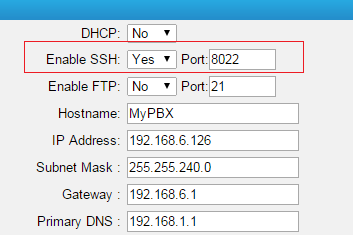
Step1. Enable SSH access in ‘LAN settings’ page.Then click “Apply Changes” to take effect.


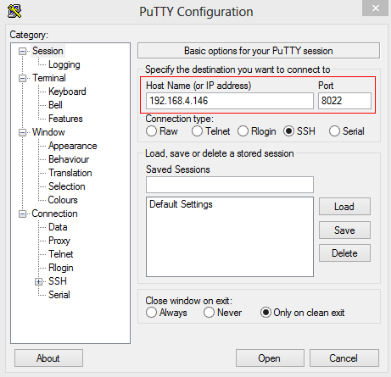
Step2. Download putty.exe and log in via ssh access.
 Here is the download link for putty.exe:http://www.yeastar.com/download/tools/putty.exe
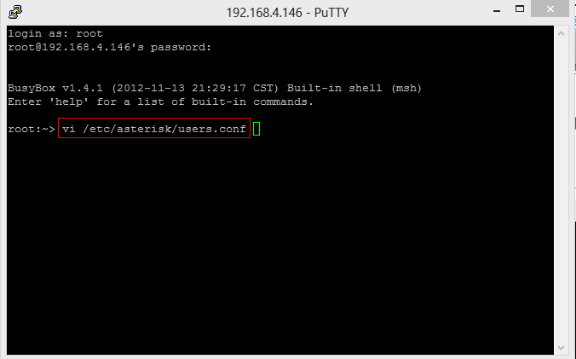
 Open it, input MyPBX’s IP address and the SSH port,in this example, IP is 192.168.4.146, port : 8022.


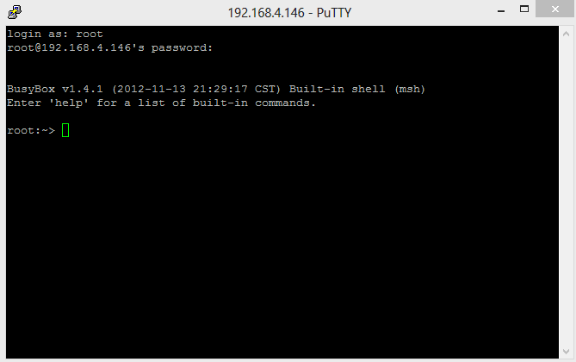
Step3. Click ‘Open’, input the default user name and password
           User name: root
           Password: ys123456

Step4. Check the FXO channel you want to modify
           Input command: vi /etc/asterisk/users.conf


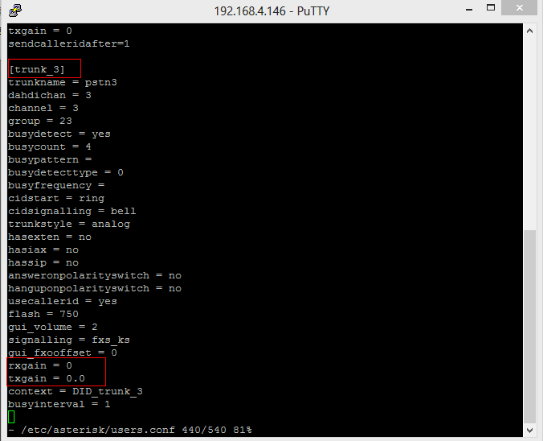
Step5. Please find the pstn trunk you want to modify, in this example, the trunk name is ‘pstn3’, which we can find on web too.

Find the details of this trunk, we can find both value of rxgain and txgain are 0.


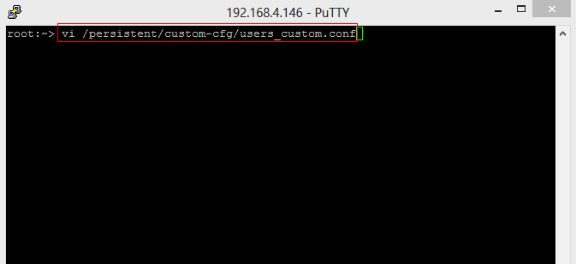
Step6. Create customized configuration file to save the value we want to set for rxgain and txgain.
The command is: vi /persistent/custom-cfg/users_custom.conf

We need to input the contents including the value we want.
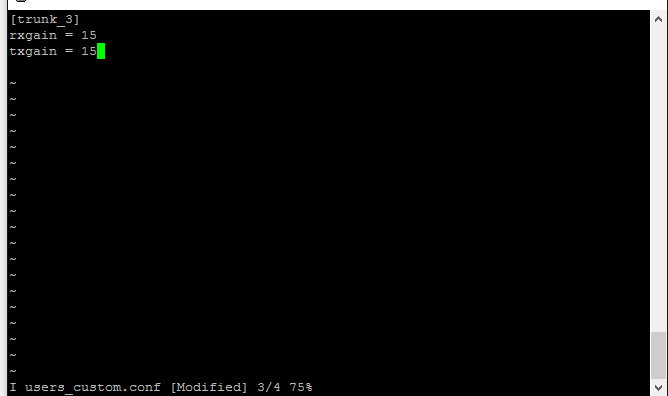
In this example, the value of txgain and rxgain of pstn 3 is 15.
So the content should be:
        [trunk_3]
        rxgain = 15
        txgain = 15

Note: the value should not be more than 15 for rxgain and txgain, or it will cause noisy signal.

Step7. After finishing typing, press “Esc” key to exit Insert Mode, then Type command “:wq” to save and quit. Then click ‘apply the changes’ on web to reload the modification before testing.

Vậy là ok rồi đó. Bạn thử rồi comment cho mình biết nha.

Nguồn bài viết tham khảo:

https://support.yeastar.com/hc/en-us/articles/217475717-How-to-Adjust-Volume-of-FXS-FXO-in-MyPBX